在产品设计的数字化流程中,3ds Max作为一款强大的三维建模与渲染软件,扮演着至关重要的角色。对于初学者而言,掌握建模的核心思路与正确的文件保存规范,是构建高效、可靠工作流的基础。本教程将聚焦于“模型的设计与保存”这一关键环节,帮助你从入门伊始就养成良好的专业习惯。
一、模型设计:从构思到三维成型
在打开3ds Max之前,设计思维应先行。
- 明确设计目标:你需要清楚所创建模型的用途——是用于概念展示、结构分析、还是最终的产品渲染与动画?目标决定了模型的精细程度(即多边形面数)和细节层级。
- 参考图与蓝图导入:在正式建模前,搜集并整理好产品的三视图(正、侧、顶)或实物照片。在3ds Max中,你可以将这些图片作为背景参考图(Views > Viewport Background),或者将其作为平面图像导入到场景中,以此为标准进行精确建模,确保比例和形态的准确性。
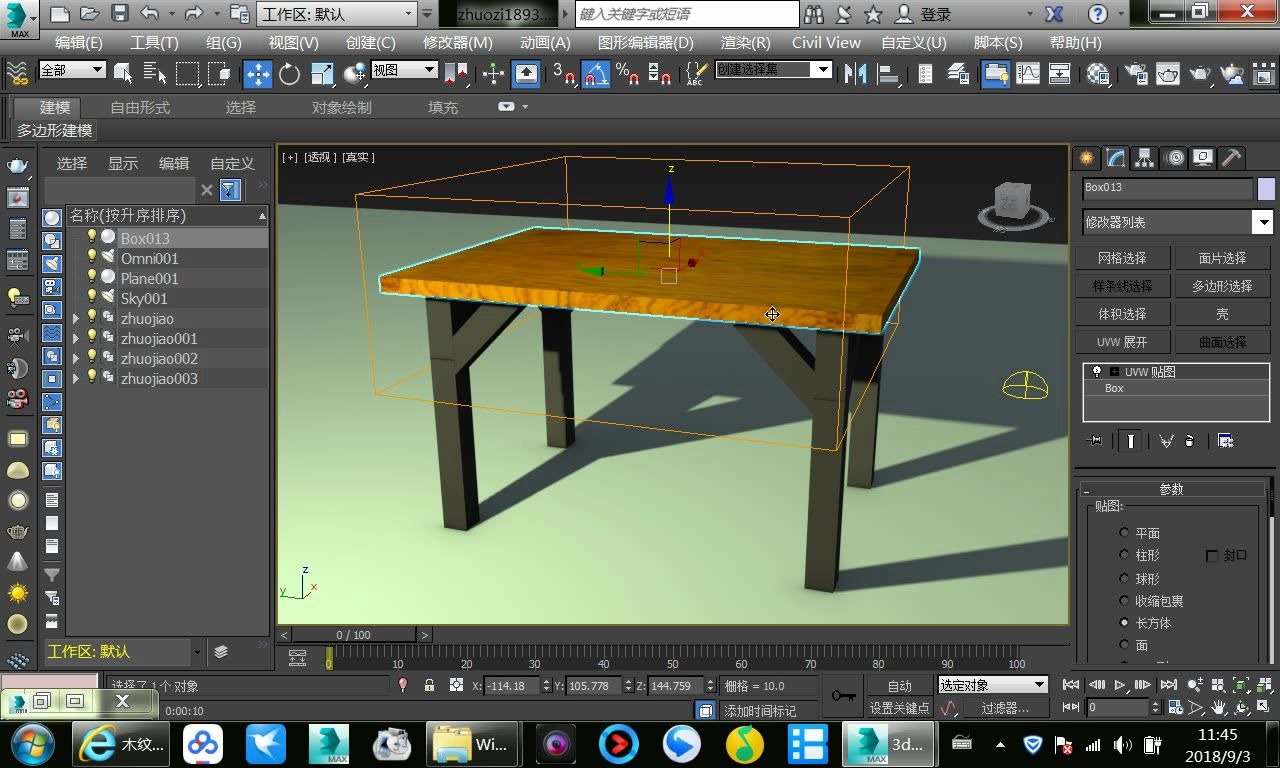
- 基础几何体与修改器:对于产品建模,通常从标准基本体(如长方体、圆柱体、球体)或扩展基本体开始。利用3ds Max强大的修改器堆栈,你可以非破坏性地编辑模型。例如:
- 使用 “编辑多边形” 修改器进行点、线、面的精细调整。
- 使用 “涡轮平滑” 修改器为硬边模型添加平滑曲面效果。
- 使用 “壳” 修改器为单层曲面赋予厚度,模拟产品壳体。
- 使用 “对称” 修改器只需创建模型的一半,软件会自动镜像出完整模型,极大提高效率并保证对称性。
- 注重拓扑结构:良好的拓扑(即多边形的排布走向)是高质量模型的基石。应尽量保持四边形面,避免出现三角形面或N-gon(超过四边的多边形),尤其是在需要后续平滑或动画变形的区域。清晰的拓扑结构能让模型在细分后形态更可控,渲染更顺畅。
二、模型的保存:守护你的设计成果
设计过程中和完成后,妥善保存文件是防止数据丢失、便于协作与迭代的重中之重。
- 首次保存与命名规范:
- 快捷键
Ctrl + S执行保存。首次保存时,会弹出对话框。
- 文件位置:建议在非系统盘(如D盘)建立清晰的项目文件夹,例如“
D:\项目\2024_智能音箱设计\3D模型”。
- 文件命名:采用清晰、一致的命名规则,例如“
产品名<em>版本号</em>日期.max”,如“Speaker<em>MainBody</em>v01_20240515.max”。避免使用“新建模型”、“未命名”这类含糊的名称。
- 增量保存:版本管理的生命线:
- 这是产品设计师最重要的习惯之一。在3ds Max中,使用 “另存为”(
Ctrl + Shift + S)进行增量保存。
- 操作方法:每完成一个重要的建模阶段或修改后,手动将版本号递增另存为新文件,如
v01,v02,v03……
- 核心价值:这为你建立了完整的版本历史。如果当前修改出错或不满意,可以随时回退到任何一个之前的稳定版本,避免灾难性的返工。切勿始终覆盖同一个文件。
- 自动备份:设置安全网:
- 进入 “自定义” > “首选项” > “文件” 选项卡。
- 启用“备份”:勾选“启用”并设置备份文件数量(通常3-5个)。3ds Max会按时间自动生成名为“
AutoBackup\项目名_序号.max”的备份文件。
- 调整“自动保存”间隔:建议设置为15-30分钟。这样即使软件意外崩溃,你也能找回最近一次自动保存的进度。
- 归档项目:交付与转移的完整包:
- 当模型完成,需要发送给导师、同事或用于渲染农场时,必须使用 “归档” 功能。
- 操作路径:点击菜单栏 “文件” > “归档”。
- 作用:此功能会将你的
.max主文件以及所有关联的外部文件(如贴图、光度学文件、IES灯光文件、XRef参考等)自动收集并压缩成一个.zip文件。确保在任何电脑上打开该归档文件,所有资源都不会丢失,是专业协作的标准操作。
三、与最佳实践
- 设计时:构思先行,参考图辅助,善用修改器堆栈进行非破坏性建模,并时刻关注模型的拓扑结构。
- 保存时:遵循“首次规范命名 + 手动增量保存 + 开启自动备份 + 最终归档项目”的完整流程。
记住,一个专业的产品设计师,其专业性不仅体现在精美的模型上,也体现在严谨、有序的文件管理能力上。从学习3ds Max的第一天起,就培养这些习惯,它们将成为你职业生涯中抵御风险、提升效率的强大护盾。