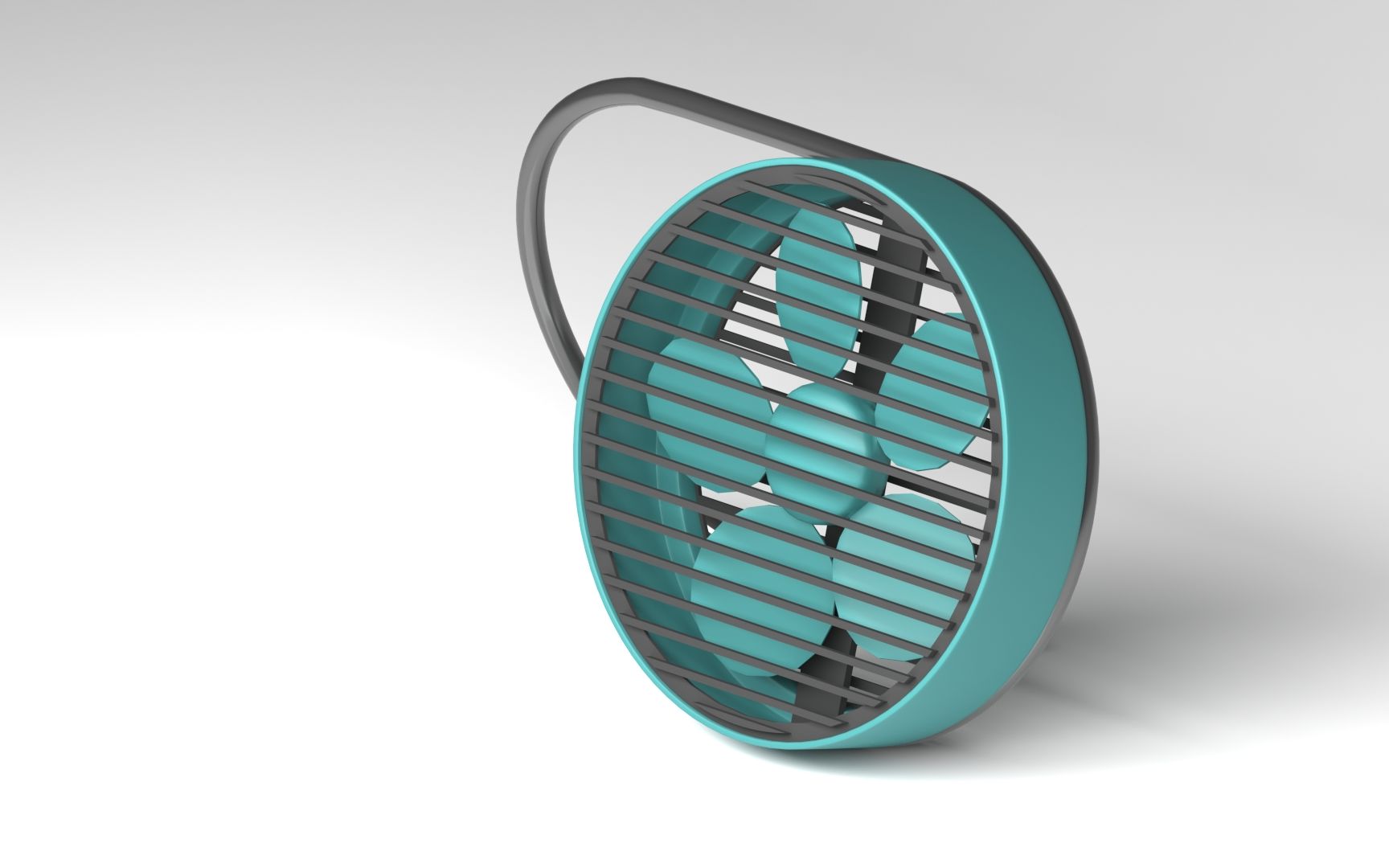
在三维设计领域,3ds Max作为一款功能强大的建模软件,被广泛应用于产品设计、影视动画和游戏开发中。本文将以“创意小风扇模型”为例,详细介绍从零开始构建一个完整产品模型的流程与技巧,帮助初学者和进阶用户掌握实用的建模思路。
一、前期准备与概念设计
在启动3ds Max之前,明确设计目标是关键。创意小风扇可以打破传统形态,例如采用几何切割、复古机械或未来主义风格。建议先绘制草图或收集参考图,确定风扇的尺寸比例、叶片数量(如3片或5片)、底座造型以及材质基调(金属、塑料或混合材质)。这能有效指导后续建模,避免中途反复修改。
二、基础建模:从轮廓到细节
- 创建底座与支架:
- 使用“标准基本体”中的圆柱体或长方体作为底座基础,通过“编辑多边形”调整顶点、边和面,塑造流畅曲线或棱角分明的外观。
- 支架部分可利用样条线绘制路径,结合“车削”或“挤出”修改器生成三维结构,确保与底座自然衔接。
- 风扇叶片与核心:
- 叶片建模是重点。可先创建一个平面,转换为可编辑多边形后,通过顶点拉伸、边缘倒角等操作形成空气动力学曲面。为保持对称,可使用“对称”修改器或阵列工具复制叶片。
- 核心部分(电机罩)常用球体或圆柱体变形而成,添加散热孔细节时,可用“布尔运算”或“插入”“挤出”面片功能。
- 控件与装饰元素:
- 按钮、旋钮等小部件可通过基本几何体细化完成。创意设计可加入LED灯带、品牌标识等元素,提升模型真实感。
三、高级技巧与优化
- 曲面平滑:为模型添加“涡轮平滑”修改器前,需合理布线,避免过度细分导致变形。对于硬边区域,使用“循环边”或“切角”保持清晰轮廓。
- 模型优化:删除隐藏面、减少不必要的分段数,确保模型在保持细节的同时不过于臃肿,便于后续渲染与动画制作。
- UV展开与材质预设:完成建模后,进行UVW展开,为不同部件分配贴图坐标。可提前预设材质,如金属漆面、磨砂塑料,为渲染阶段打好基础。
四、创意延伸与实践建议
创意小风扇模型不仅是技术练习,更是设计思维的体现。尝试融合非常规元素,例如将叶片设计为花瓣形状,或将底座改为悬浮磁力结构。实践中,多利用3ds Max的修改器堆栈(如弯曲、扭曲)探索形态可能性。完成模型后,可进一步学习灯光布置与渲染输出,制作出逼真的产品展示图。
3ds Max产品建模融合了逻辑构建与艺术创意。通过本次小风扇案例,我们不仅掌握了从基础体块到精细部件的建模方法,更学会了如何将抽象概念转化为可视化三维作品。持续练习与创新,你将能驾驭更复杂的产品设计挑战,在数字创作中展现独特风格。